Microsoft 365: sandpie puede leer tu correo y gestionar tu calendario
Conecta tu cuenta de Microsoft 365 una vez y pide a sandpie que revise tu bandeja de entrada, prepare respuestas o encuentre un hueco libre y reserve una reunión. Tú decides qué puede hacer, permiso a permiso.
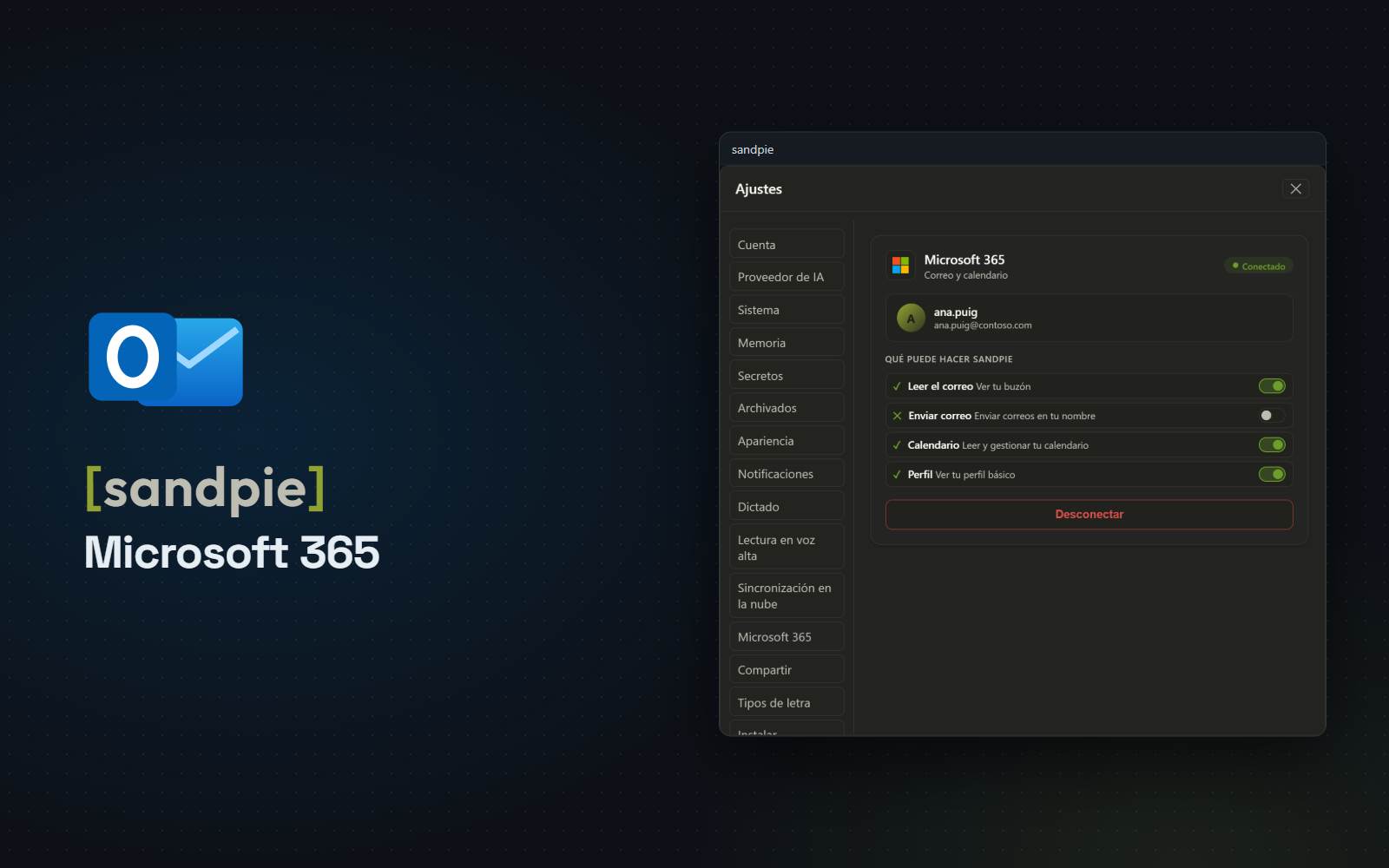
sandpie ya puede trabajar con tu correo y calendario de Outlook. Pídele cosas como:
- «¿Qué me han enviado los proveedores esta semana? Resume lo que necesite respuesta.»
- «Búscame una hora libre el jueves por la tarde y pon Revisión del compresor.»
- «Prepara una respuesta al último correo de Marta diciendo que podemos entregar el día 30.»
Funciona en el navegador, en la app de escritorio y en la app de Android, y está desactivado hasta que lo conectas.
Configúralo
- Abre Ajustes (el botón del engranaje, o haz clic en tu avatar abajo a la izquierda) y ve a la pestaña Microsoft 365.
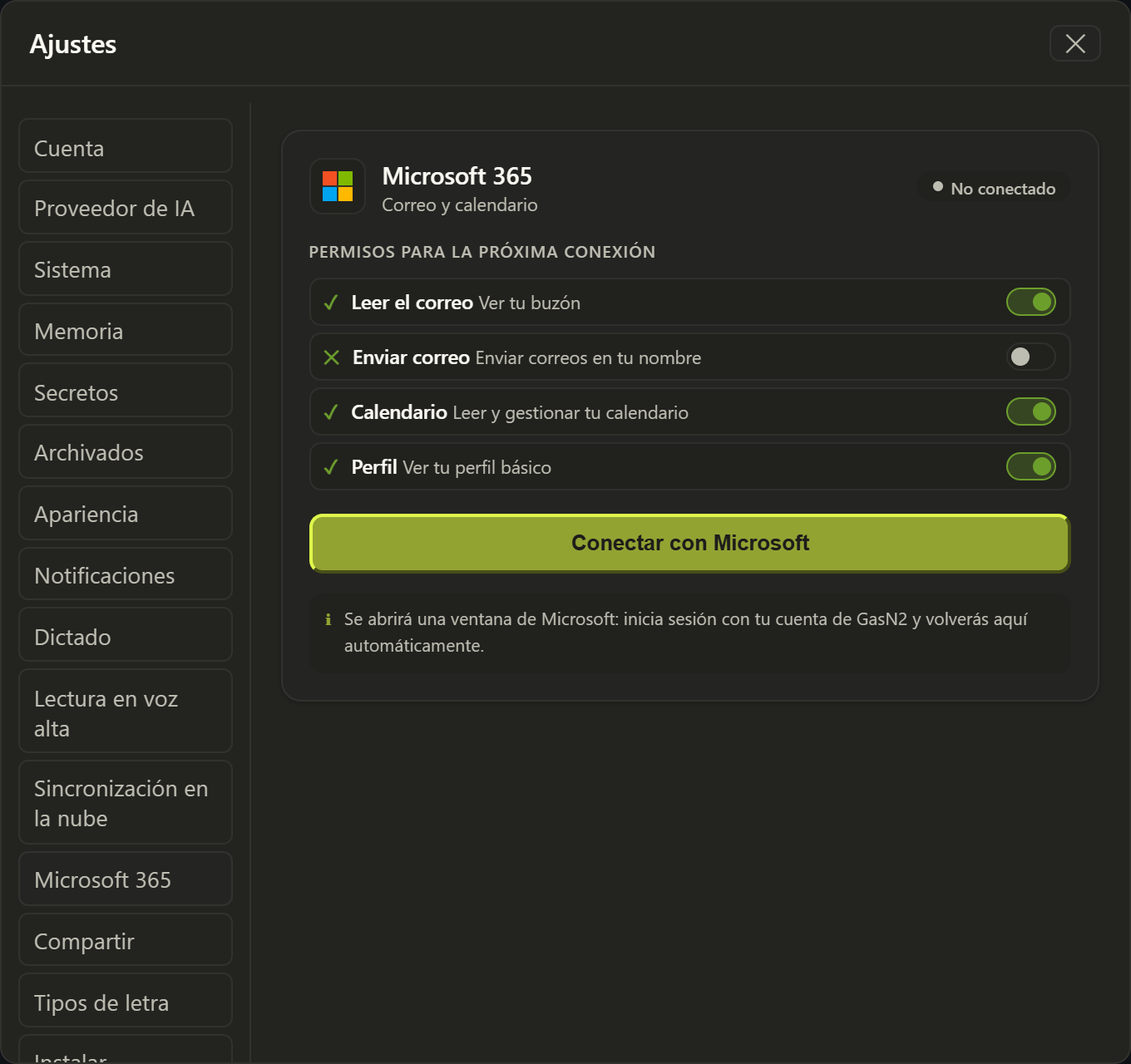
Elige qué puede hacer sandpie antes de conectar. Cada interruptor es un permiso:
Permiso Qué permite Por defecto Leer el correo Ver tu buzón Activado Enviar correo Enviar correos en tu nombre Desactivado Calendario Leer y gestionar tu calendario Activado Perfil Ver tu perfil básico Activado - Haz clic en Conectar con Microsoft. Se abre una ventana de Microsoft: inicia sesión con tu cuenta de GasN2 y acepta. La ventana se cierra sola y vuelves a sandpie.
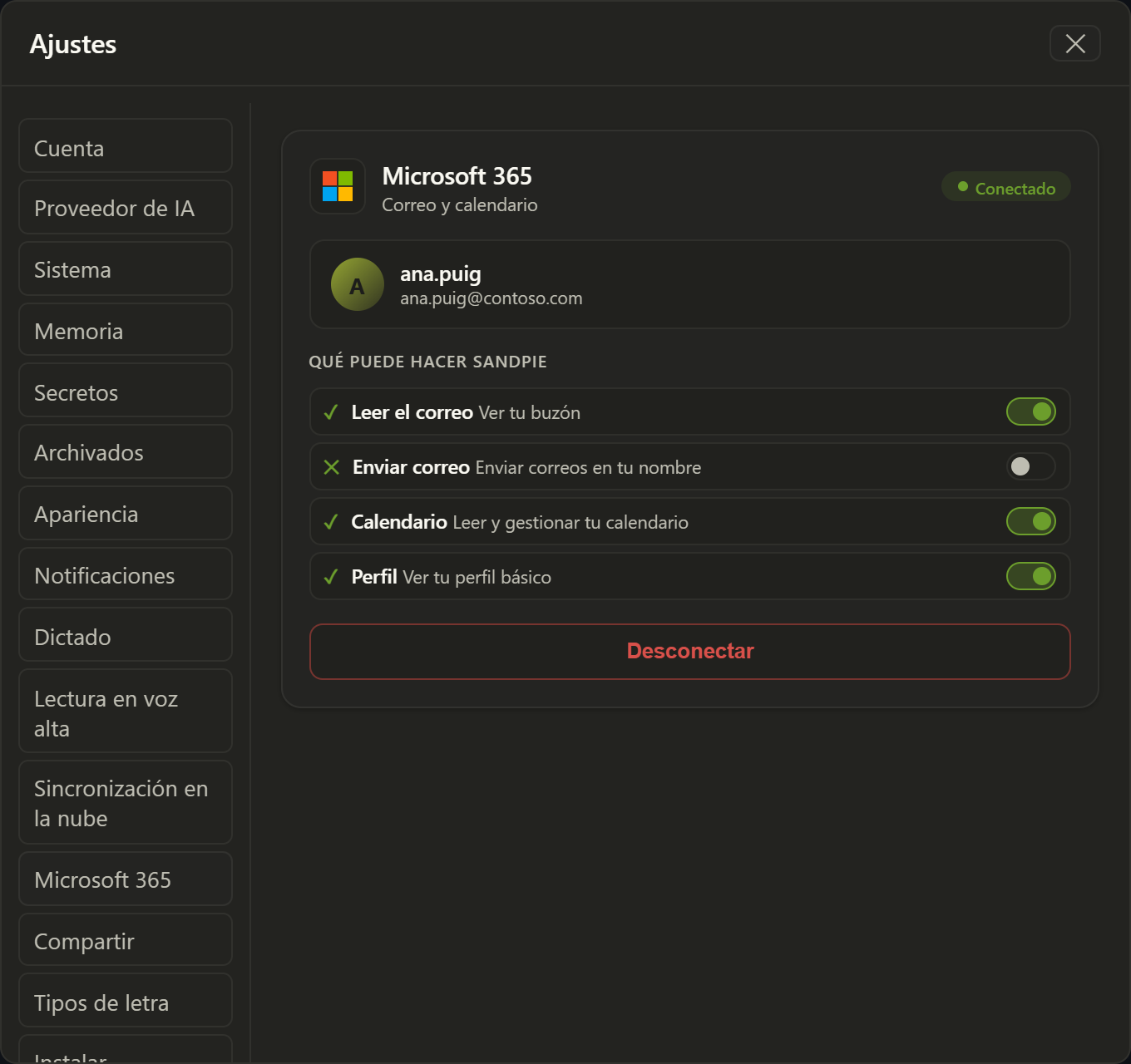
- La tarjeta ahora dice Conectado y muestra tu cuenta. Listo.
Consejo: Activa Enviar correo solo si quieres que sandpie envíe correos por ti. Aun así, siempre te enseña el borrador completo y espera un «sí, envíalo» explícito; nunca envía en el mismo paso en que se lo pides.
Cómo funciona
- Al conectar, sandpie añade una skill de Microsoft 365 a tus skills (marcada como skill de plugin). Le enseña al asistente a leer y enviar correo y a trabajar con eventos del calendario. Desaparece al desconectar.
- Tu inicio de sesión de Microsoft se queda en el servidor de sandpie. El navegador nunca recibe un token de Microsoft: el asistente se lo pide al servidor y el servidor hace la llamada a Microsoft por ti.
- El servidor comprueba tus permisos en cada llamada. Si Calendario está desactivado, se rechaza cualquier petición al calendario aunque el asistente lo intente, y sandpie te dice que lo actives en Ajustes → Microsoft 365.
- Las horas se interpretan en hora de España (Europe/Madrid).
Qué puede hacer el asistente con cada permiso:
- Leer el correo: listar mensajes recientes, abrir un mensaje, buscar en carpetas.
- Enviar correo: enviar un mensaje (tras tu confirmación).
- Calendario: listar eventos de un periodo, crear, editar y borrar eventos.
- Perfil: tu nombre y correo, y tus contactos.
Cambiar permisos o desconectar
- Desactivar un permiso: apaga su interruptor. Se aplica al momento.
- Activar un permiso estando conectado: enciende su interruptor y se vuelve a abrir una ventana de Microsoft para aprobarlo.
- Desconectar: el botón rojo Desconectar. sandpie olvida tu sesión de Microsoft y también la cierra en Microsoft, así que la próxima conexión empieza de cero.
- Sesión caducada: si la tarjeta muestra Sesión caducada, pulsa Volver a conectar.
Conviene saber
- Cubre correo y calendario (y contactos). OneDrive, SharePoint y Teams no están conectados.
- Solo funciona con tu cuenta de GasN2 y necesitas haber iniciado sesión en sandpie (no está disponible en modo invitado).
- Para administradores: la conexión usa el registro de aplicación de inicio de sesión de Microsoft que ya tiene sandpie, con los permisos delegados Mail.Read, Mail.Send, Calendars.ReadWrite, User.Read y offline_access. Los usuarios no tienen que configurar nada.