sandpie para Windows: la app de escritorio
Instala sandpie en tu PC y cada conversación puede trabajar en una carpeta real de tu ordenador, ejecutar comandos allí y guardar un historial de cada cambio, para poder deshacerlo todo. Se actualiza sola.
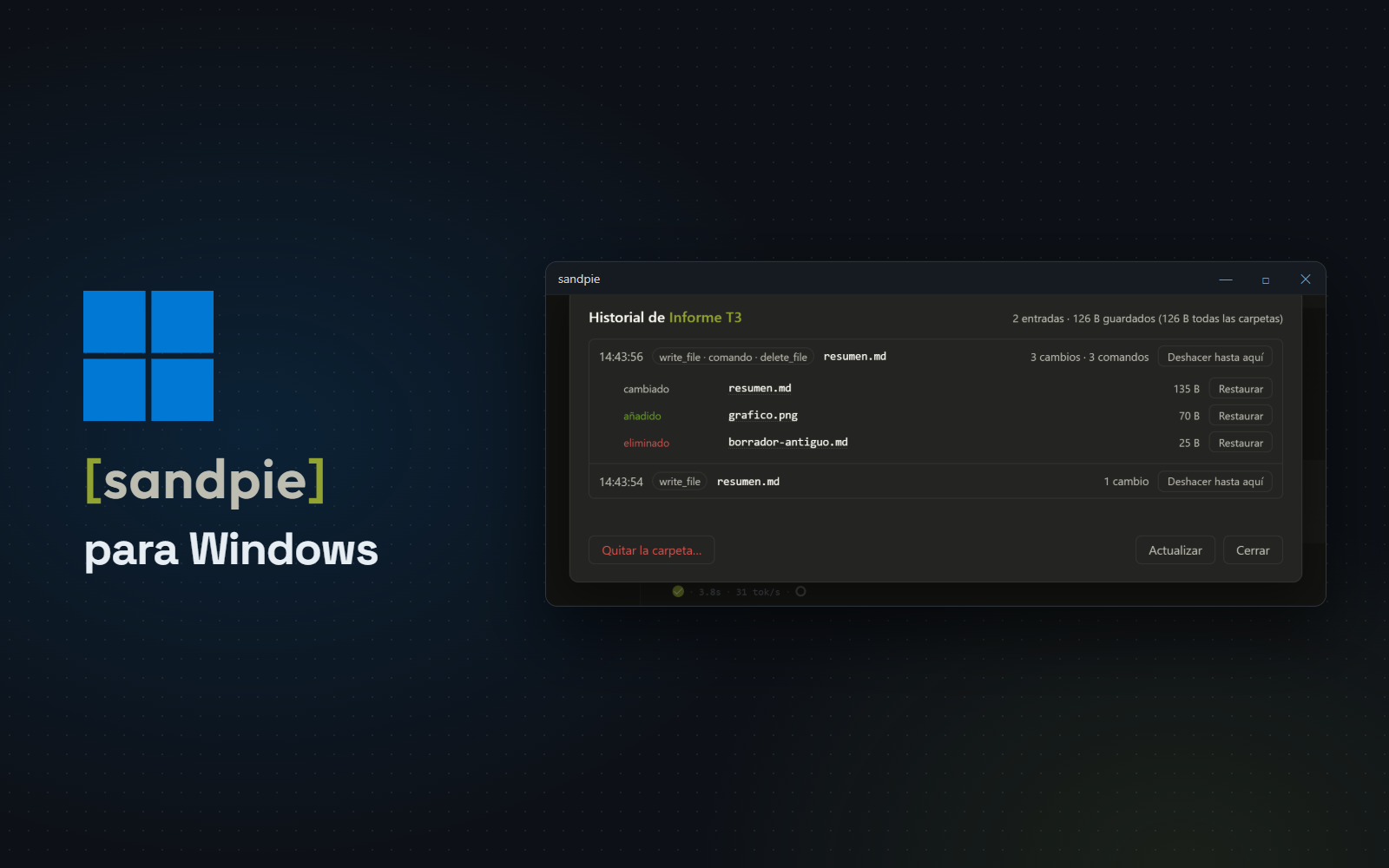
sandpie ya tiene app de escritorio para Windows. Es el mismo sandpie que usas en el navegador (los mismos chats, los mismos ajustes, siempre la última versión), más algo que el navegador no puede hacer: trabajar directamente en tu PC.
- Cada conversación puede tener su propia carpeta en tu PC. El asistente lee y escribe los archivos reales que hay ahí.
- Puede ejecutar comandos en tu PC (PowerShell): convertir archivos, ejecutar scripts, usar los programas que tienes instalados.
- Cada cambio que hace queda en un historial, así que puedes restaurar un archivo o devolver toda la carpeta a un punto anterior.
Descargar para Windowssandpie.app/download/windows
Instalar
- Descárgala: sandpie para Windows, o en sandpie ve a Ajustes → Instalar → Descargar para Windows.
- Abre el
sandpie-setup-….exedescargado. Si Windows dice que el editor es desconocido, elige Más información → Ejecutar de todas formas. - Se instala solo para tu usuario (no hacen falta permisos de administrador) y añade un acceso directo sandpie al escritorio y al menú Inicio.
- Inicia sesión como siempre.
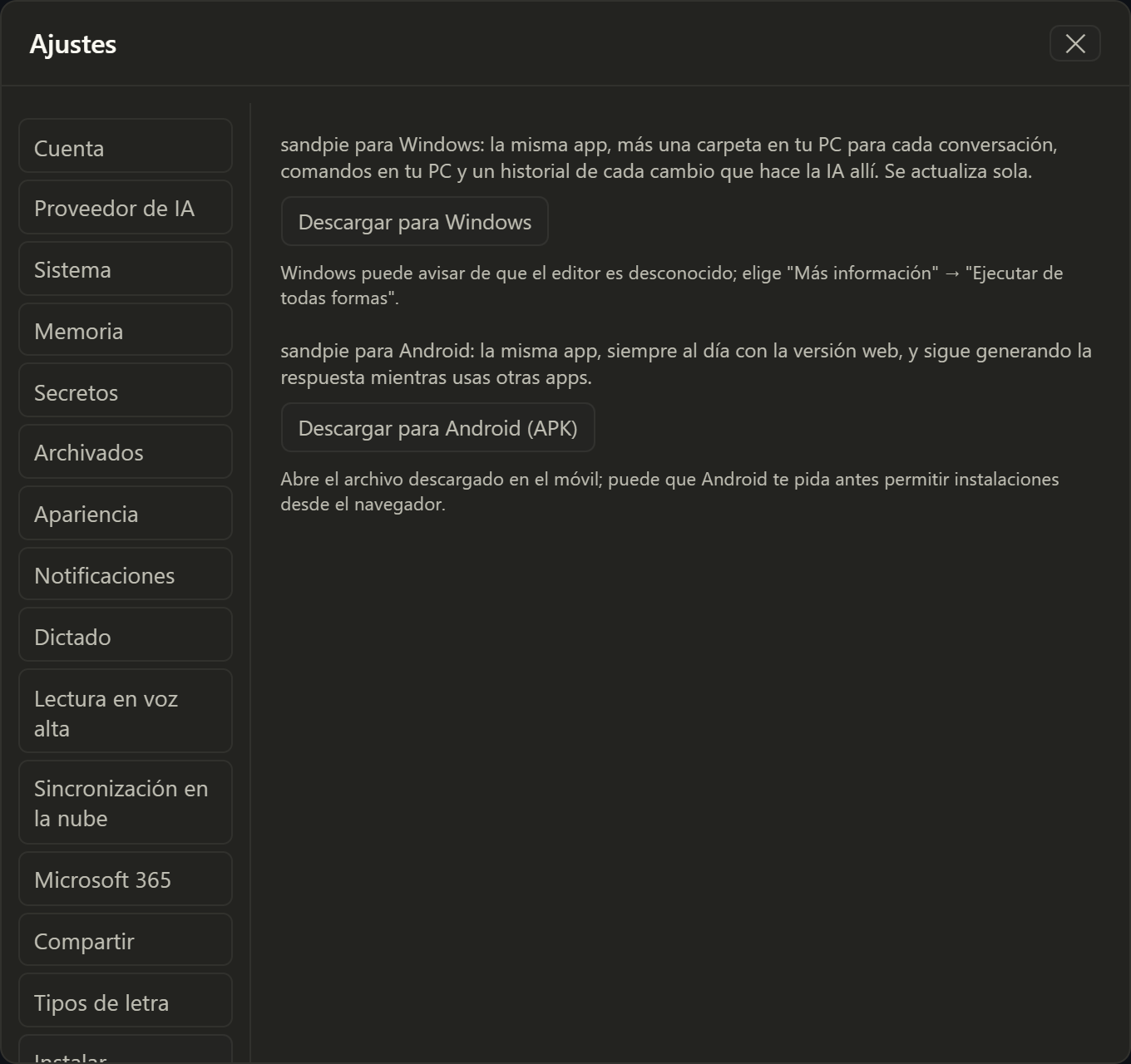
Las actualizaciones son automáticas. Cada vez que abres la app comprueba si hay una versión nueva y la instala antes de arrancar. Los cambios de sandpie en sí llegan incluso sin eso, porque la app siempre carga la versión en línea.
Dale una carpeta a la conversación
Debajo del cuadro de mensaje, el chip de carpeta (a la izquierda del chip de archivos) muestra la carpeta de la conversación. Haz clic para elegir:
- Carpeta de este PC…: cualquier carpeta de tu ordenador.
- Carpeta del navegador…: una carpeta de tu espacio de trabajo de sandpie (sincronizada con la nube), como en el navegador.
- Carpeta automática: sandpie crea una para el chat y puede moverla después al proyecto adecuado.
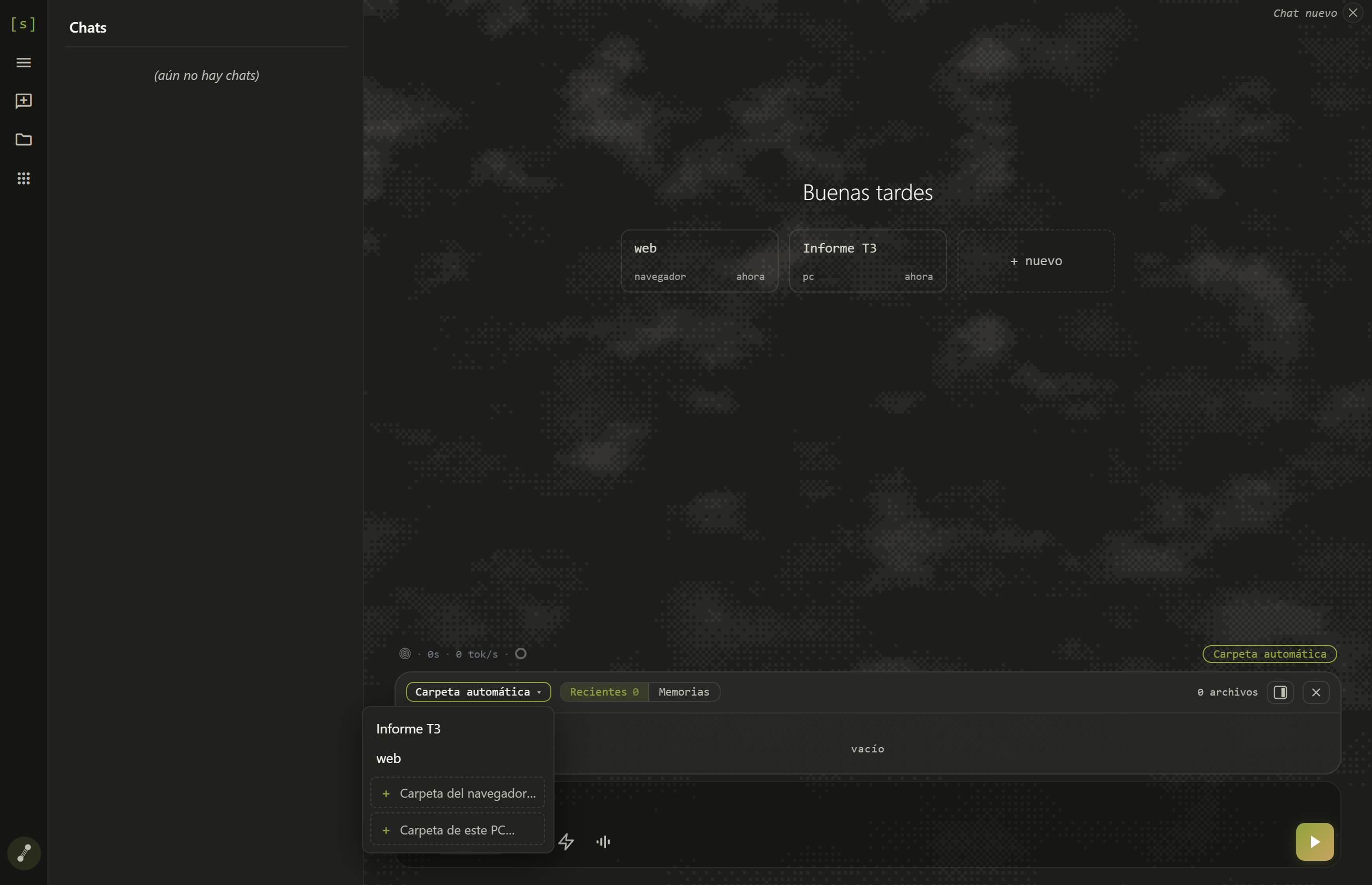
A partir de ahí, las herramientas de archivos y los comandos del asistente trabajan en esa carpeta. Puede leer archivos de cualquier sitio, pero solo escribe dentro de la carpeta de la conversación. Cada conversación puede usar una carpeta distinta.
Atención: El asistente ejecuta comandos sin pedirte permiso antes, igual que en su propio entorno en el navegador. Eso es lo que lo hace útil, y también es la razón de que cada cambio quede registrado (ver abajo). Dale la carpeta que necesita, no todo el disco.
Historial: deshazlo todo
Cada cambio que el asistente hace en una carpeta del PC queda registrado, una entrada por respuesta. Ábrelo desde el chip de carpeta: el botón ⚙ junto a la carpeta (Historial y ajustes de esta carpeta).
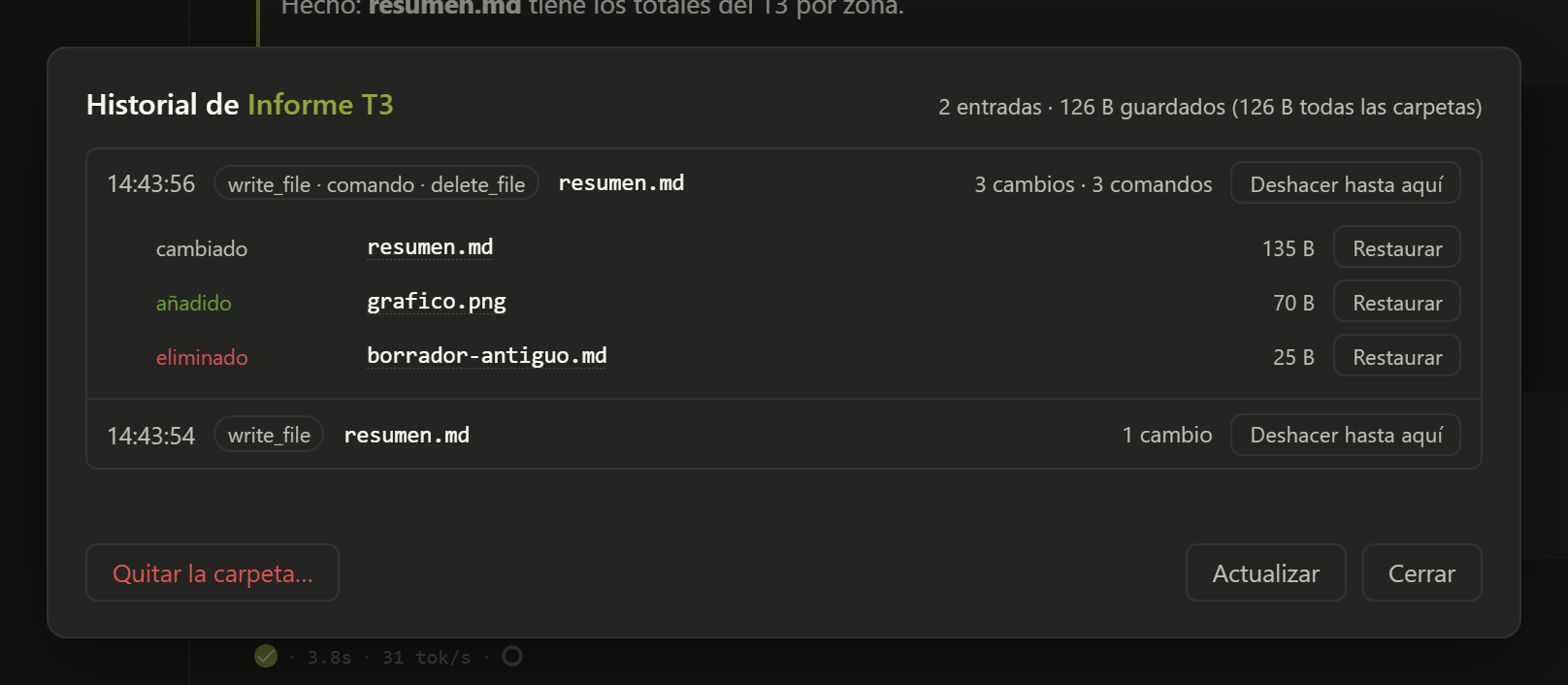
- Restaurar recupera la versión anterior de un archivo (o un archivo borrado).
- Deshacer hasta aquí devuelve toda la carpeta a cómo estaba en ese punto.
- Puedes previsualizar una versión antigua antes de restaurarla, y sandpie siempre pide confirmación.
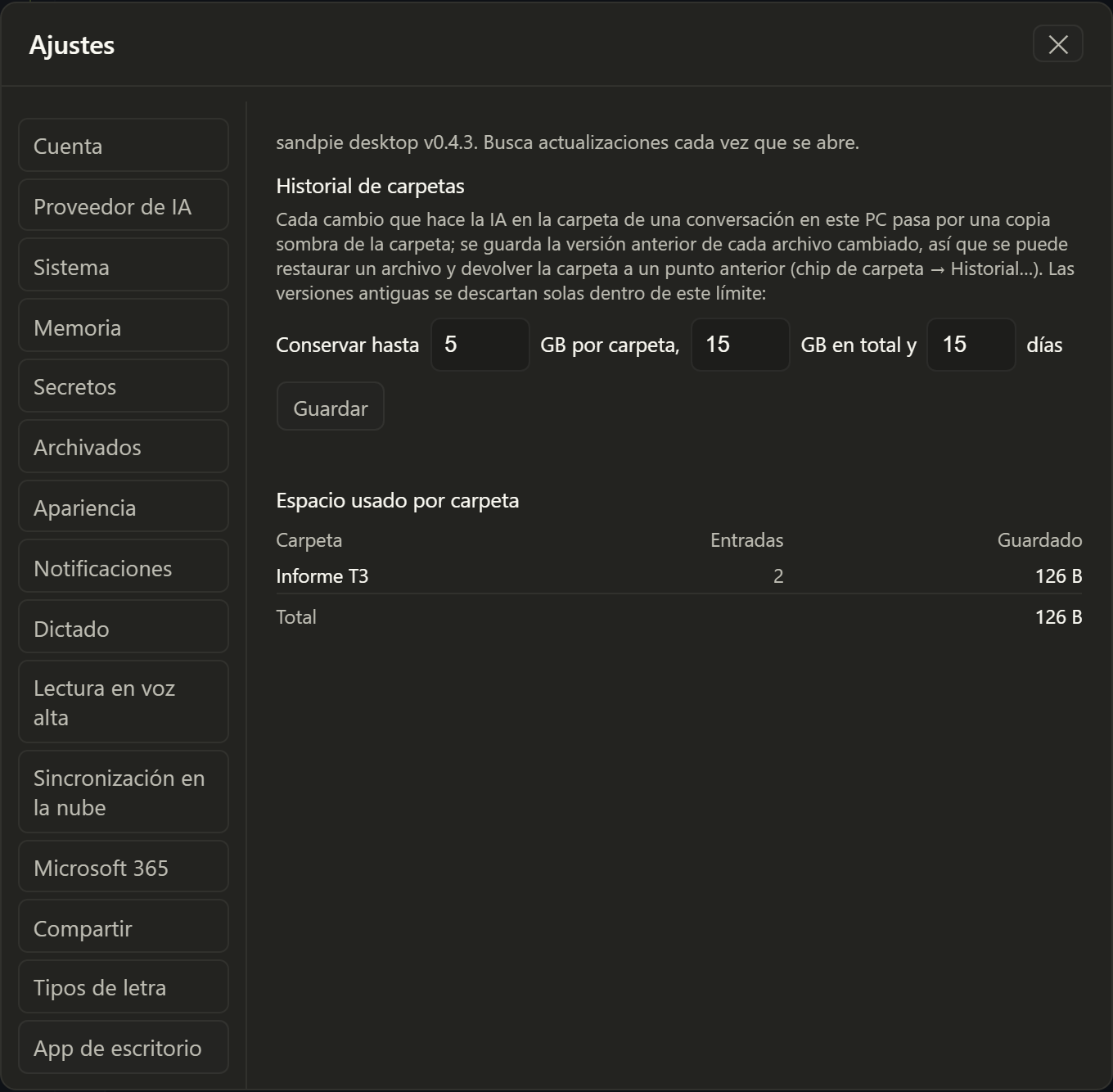
Cuánto historial se guarda se ajusta en Ajustes → App de escritorio (solo visible dentro de la app de escritorio). Por defecto sandpie guarda hasta 15 GB y 15 días en total, y las versiones más antiguas se borran solas.
Conviene saber
- De momento solo para Windows.
- La carpeta que eliges pertenece a este PC: no se sincroniza y otro ordenador no la ve.
- Si sobre todo chateas y no necesitas archivos locales, el navegador va igual de bien: todo lo demás es idéntico.