sandpie para Word
Un botón de sandpie en la pestaña Inicio de Word. Pídele que redacte, edite o revise el documento que tienes abierto; los cambios llegan como control de cambios y las observaciones como comentarios de Word.
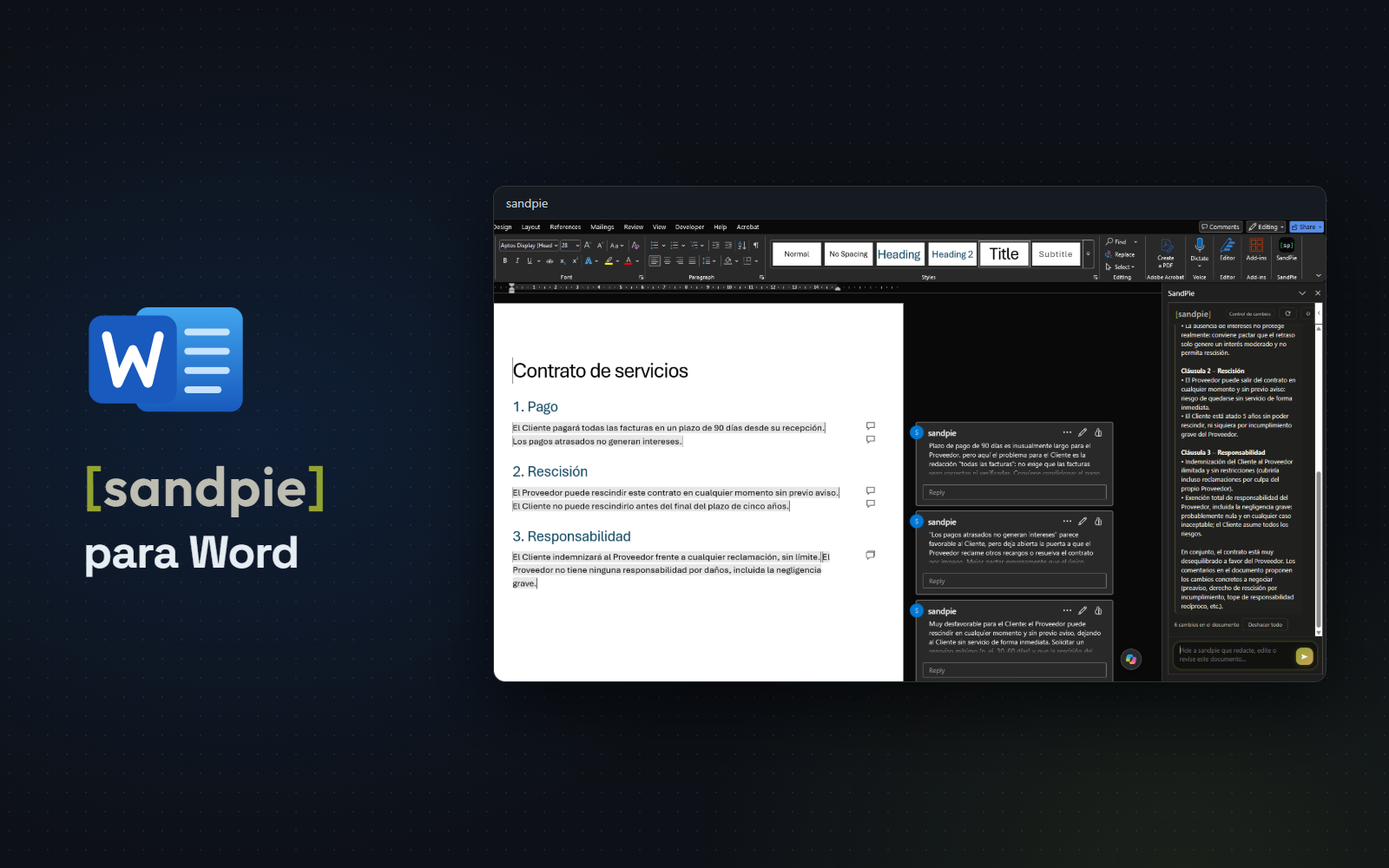
sandpie ya funciona dentro de Microsoft Word. Haz clic en sandpie en la pestaña Inicio y se abre un panel junto a tu documento. Pídele cosas como:
- «Revisa este contrato desde el lado del cliente y señala todo lo que sea desfavorable.»
- «Reescribe la sección Rescisión como una lista con viñetas, con 30 días de preaviso para ambas partes.»
- «Redacta un informe de estado de una página con una tabla de tareas y responsables.»
- «Corrige las erratas» o «Añade una nota al pie a la cláusula de responsabilidad.»
Lee el documento que tienes abierto, incluido el texto que tengas seleccionado, y trabaja directamente sobre él: títulos, listas, tablas, comentarios y notas al pie de verdad, no texto pegado en un chat.
Instalar sandpie para Wordsandpie.app/office/install
Instalación
Se hace una sola vez. El botón sigue en la pestaña Inicio aunque reinicies Word.
- Cierra Word. En sandpie.app/office/install, haz clic en Descargar instalador y ejecuta el archivo descargado.
- Abre Word. En la pestaña Inicio, haz clic en Complementos y luego en Avanzado..., al final del menú.
- Abre la pestaña Carpeta compartida, elige sandpie y haz clic en Agregar.
- Haz clic en el nuevo botón sandpie de la pestaña Inicio, luego en Iniciar sesión con sandpie y apruébalo en la ventana que se abre.
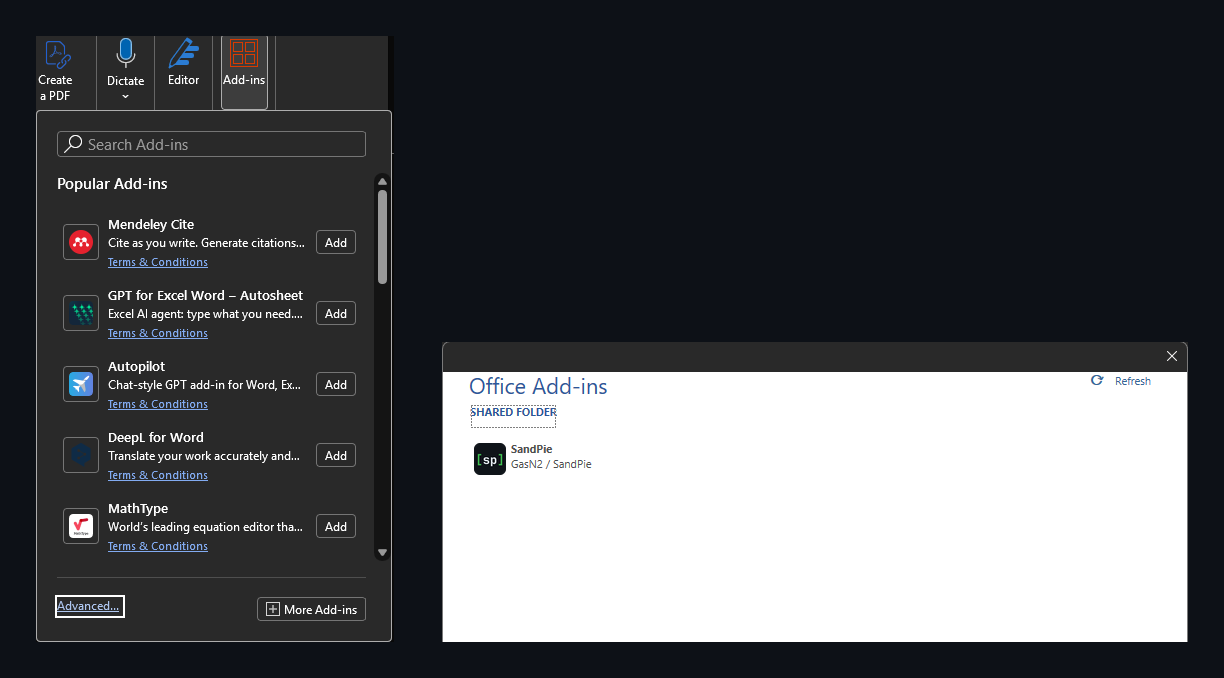
Consejo: Usa Avanzado..., no Más complementos. Más complementos abre la tienda de Microsoft, donde sandpie no aparece.
Qué puede hacer
- Ediciones precisas: corrige una palabra, una frase o una cláusula donde está y no toca el resto del formato.
- Reescribir una sección: todo lo que hay bajo un título, hasta el siguiente título.
- Redactar: secciones nuevas o documentos enteros, con títulos, listas con viñetas y tablas.
- Revisar: pone un comentario de Word en cada cláusula que quiere señalar y después resume lo que ha encontrado en el panel.
- Notas al pie, y búsqueda web con fuentes cuando necesita datos.
- Documentos largos: primero lee el esquema y después solo las partes que necesita.
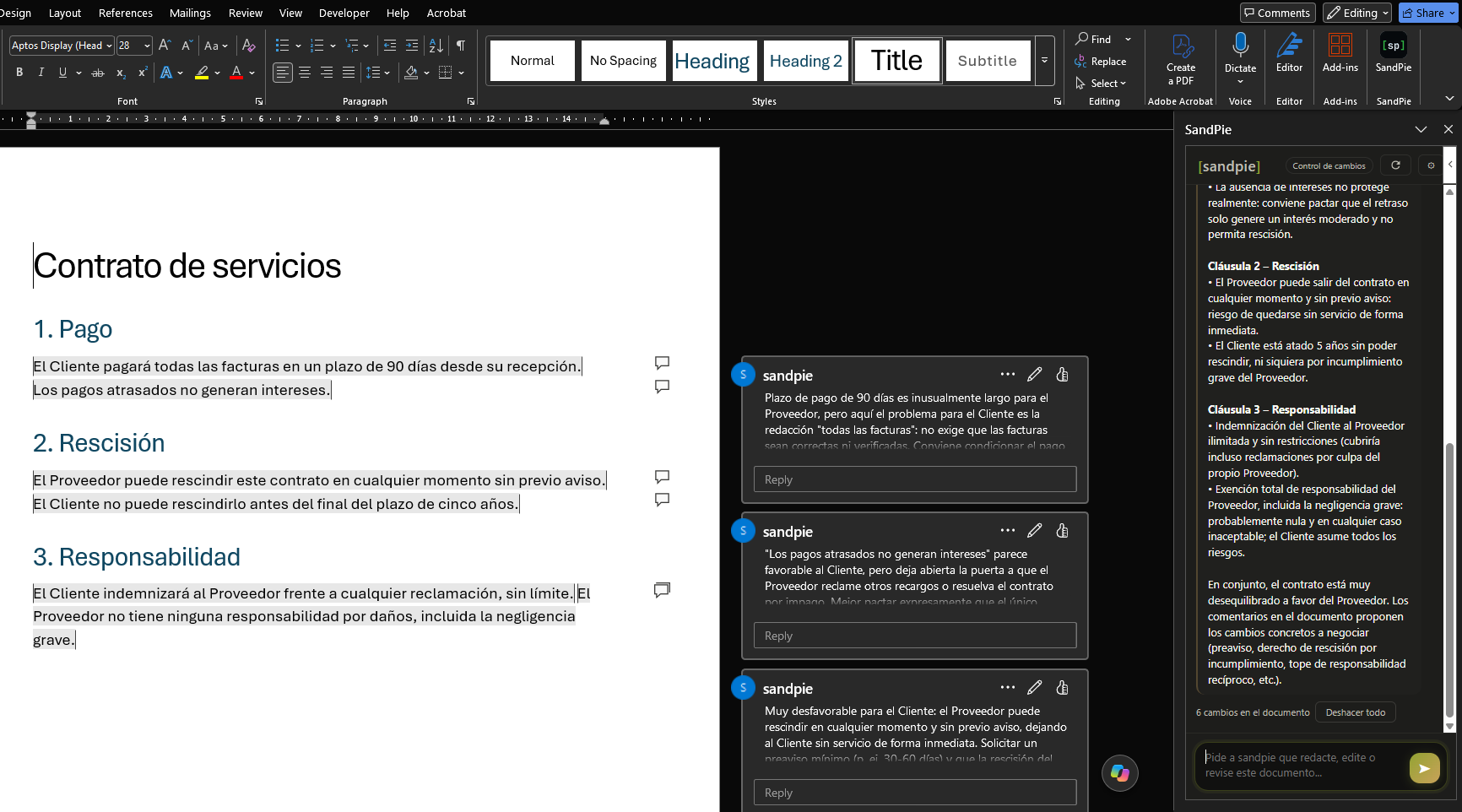
Tú tienes el control
La etiqueta de arriba del panel muestra cómo se aplican los cambios. Haz clic en ella para cambiarlo, o elígelo en Ajustes (el engranaje):
| Modo | Qué pasa |
|---|---|
| Control de cambios (predeterminado) | Cada edición es un cambio controlado. Lo aceptas o rechazas en la pestaña Revisar de Word. |
| Preguntar antes | Cada edición aparece en una tarjeta con el antes y el después, y los botones Aplicar y Omitir. |
| Editar directamente | Las ediciones van directas al documento. |
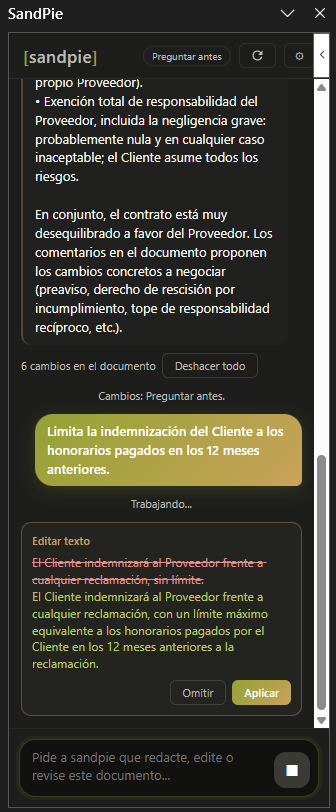
- Después de cada petición, Deshacer todo deja el documento exactamente como estaba antes de esa petición.
- Mientras trabaja, el botón de enviar se convierte en Detener.
Ajustes
El engranaje abre el modelo, cómo se aplican los cambios, el idioma (Automático sigue el idioma de Word; o English, Español, Català) y Cerrar sesión. La sesión dura 30 días.
Bueno saberlo
- Word para Windows (Microsoft 365). Word en la web y en Mac no están incluidos.
- Edita el documento abierto en Word pero no lo guarda: guárdalo como siempre.
- Usa tu cuenta de sandpie y los mismos modelos que el resto de sandpie.