Microsoft 365: sandpie pot llegir el teu correu i gestionar el teu calendari
Connecta el teu compte de Microsoft 365 un cop i demana a sandpie que repassi la safata d'entrada, prepari respostes o trobi un forat lliure i reservi una reunió. Tu decideixes què pot fer, permís a permís.
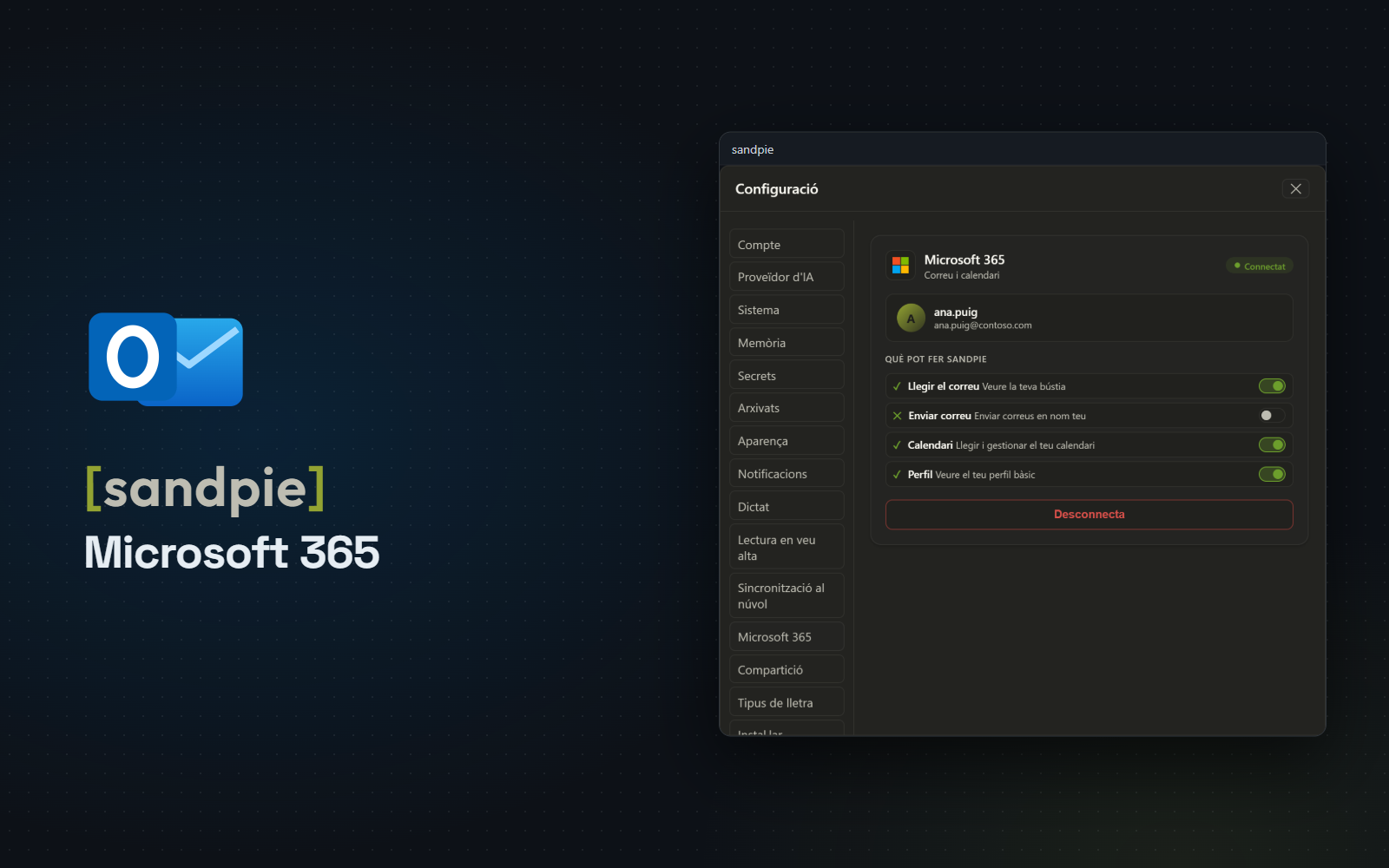
sandpie ja pot treballar amb el teu correu i calendari d'Outlook. Demana-li coses com:
- «Què m'han enviat els proveïdors aquesta setmana? Resumeix el que necessiti resposta.»
- «Troba'm una hora lliure dijous a la tarda i posa-hi Revisió del compressor.»
- «Prepara una resposta a l'últim correu de la Marta dient que podem lliurar el dia 30.»
Funciona al navegador, a l'app d'escriptori i a l'app d'Android, i està desactivat fins que el connectes.
Configura-ho
- Obre Configuració (el botó de l'engranatge, o fes clic al teu avatar a baix a l'esquerra) i ves a la pestanya Microsoft 365.
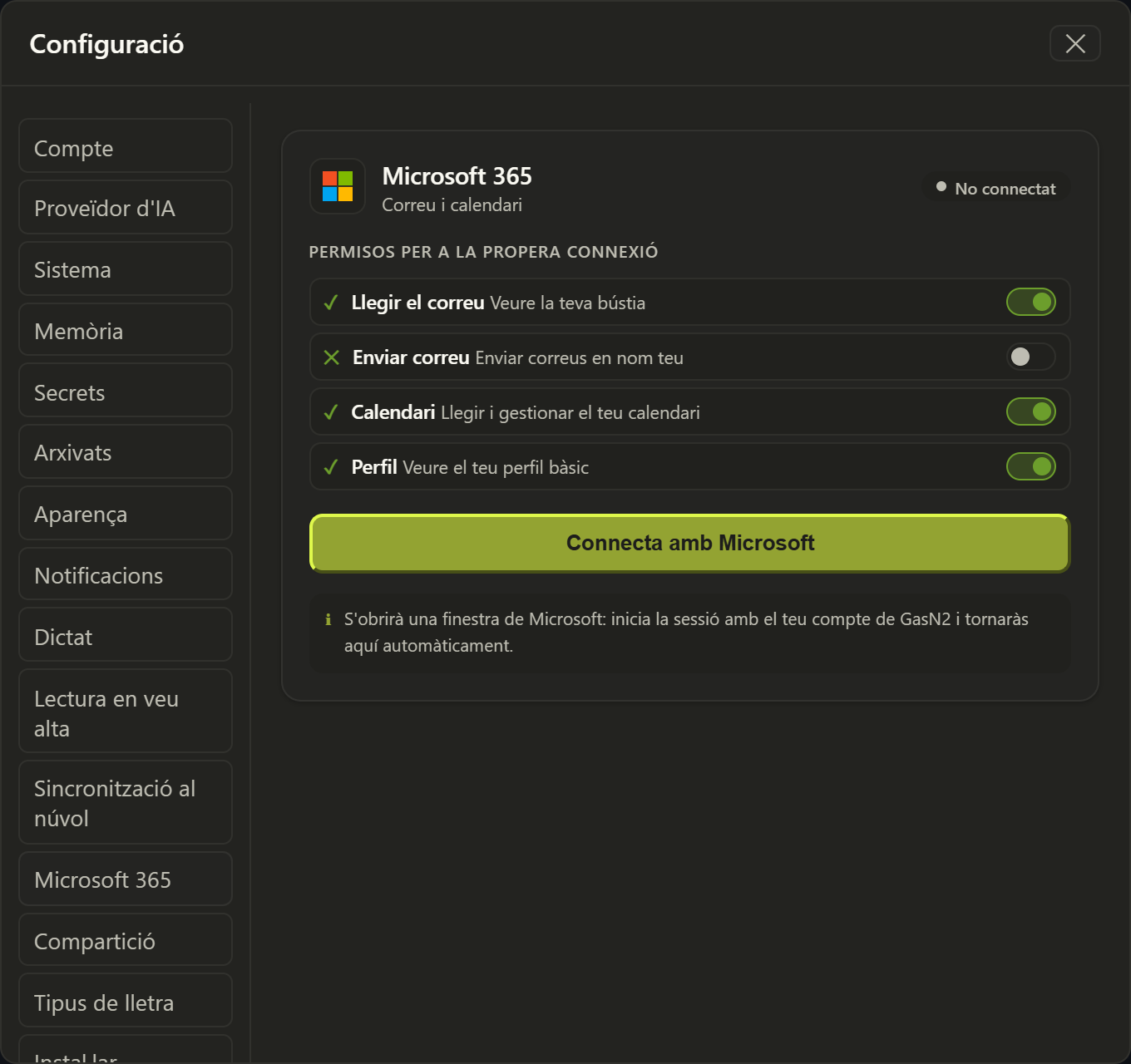
Tria què pot fer sandpie abans de connectar. Cada interruptor és un permís:
Permís Què permet Per defecte Llegir el correu Veure la teva bústia Activat Enviar correu Enviar correus en nom teu Desactivat Calendari Llegir i gestionar el teu calendari Activat Perfil Veure el teu perfil bàsic Activat - Fes clic a Connecta amb Microsoft. S'obre una finestra de Microsoft: inicia la sessió amb el teu compte de GasN2 i accepta. La finestra es tanca sola i tornes a sandpie.
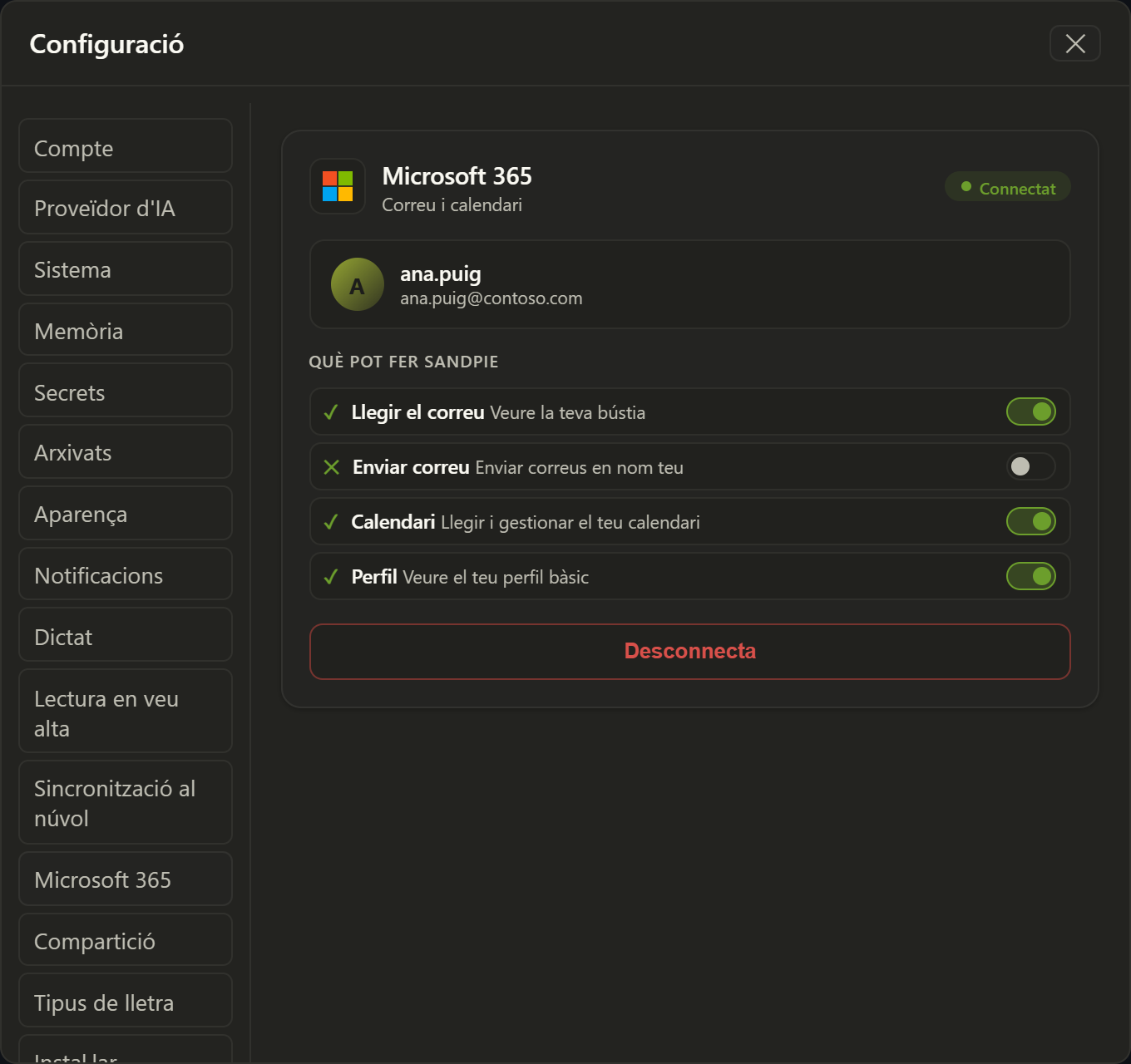
- Ara la targeta diu Connectat i mostra el teu compte. Ja està.
Consell: Activa Enviar correu només si vols que sandpie enviï correus per tu. Tot i així, sempre et mostra l'esborrany complet i espera un «sí, envia'l» explícit; mai no envia en el mateix pas en què l'hi demanes.
Com funciona
- Quan connectes, sandpie afegeix una skill de Microsoft 365 a les teves skills (marcada com a skill de plugin). Ensenya a l'assistent a llegir i enviar correu i a treballar amb esdeveniments del calendari. Desapareix quan desconnectes.
- La teva sessió de Microsoft es queda al servidor de sandpie. El navegador mai no rep cap token de Microsoft: l'assistent ho demana al servidor i el servidor fa la crida a Microsoft per tu.
- El servidor comprova els teus permisos a cada crida. Si Calendari està desactivat, es rebutja qualsevol petició al calendari encara que l'assistent ho intenti, i sandpie et diu que l'activis a Configuració → Microsoft 365.
- Les hores s'interpreten en hora d'Espanya (Europe/Madrid).
Què pot fer l'assistent amb cada permís:
- Llegir el correu: llistar missatges recents, obrir un missatge, cercar a les carpetes.
- Enviar correu: enviar un missatge (després de la teva confirmació).
- Calendari: llistar esdeveniments d'un període, crear-ne, editar-ne i esborrar-ne.
- Perfil: el teu nom i correu, i els teus contactes.
Canviar permisos o desconnectar
- Desactivar un permís: apaga'n l'interruptor. S'aplica a l'instant.
- Activar un permís quan ja estàs connectat: encén-ne l'interruptor i es torna a obrir una finestra de Microsoft per aprovar-lo.
- Desconnectar: el botó vermell Desconnecta. sandpie oblida la teva sessió de Microsoft i també la tanca a Microsoft, de manera que la propera connexió comença de zero.
- Sessió caducada: si la targeta mostra Sessió caducada, prem Torna a connectar.
Cal saber
- Cobreix correu i calendari (i contactes). OneDrive, SharePoint i Teams no estan connectats.
- Només funciona amb el teu compte de GasN2 i cal que hagis iniciat la sessió a sandpie (no està disponible en mode convidat).
- Per als administradors: la connexió fa servir el registre d'aplicació d'inici de sessió de Microsoft que ja té sandpie, amb els permisos delegats Mail.Read, Mail.Send, Calendars.ReadWrite, User.Read i offline_access. Els usuaris no han de configurar res.